sábado, 16 de mayo de 2020

Zoom.

Zoom es uno de los servicios de videoconferencias grupales más populares, destacando por estar especialmente por el soporte para hasta 100 participantes gratis (y hasta 1.000 en la versión de pago) y por estar especialmente bien preparada para integrarse dentro de empresas.

Si quieres empezar a usar Zoom, aquí te contamos cómo puedes crear tu cuenta, crear una reunión o unirte a una que ya está en marcha, así como algunas funciones adicionales que hacen que Zoom destaque sobre la competencia.
¿Es gratis?

Antes de entrar en detalle, lo normal es preguntarse si Zoom es gratis o no. Lo cierto es que Zoom cuenta con una versión gratuita con algunas limitaciones, aunque la verdad es que son bastante generosas: reuniones de hasta 100 participantes con un límite de 40 minutos por reunión. Estos son los planes de precios a día de hoy.


Las versiones Pro, Business y Enterprise incrementan el número de participantes hasta los 1.000 en el caso de Enterprise Plus, además de incrementar la duración máxima de una reunión, incluir almacenamiento en la nube y otras novedades interesantes para una mejor integración en los servicios de una empresa. Los precios son en este caso al mes y por anfitrión (quien crea la reunión), aunque las versiones Business y Enterprise necesitan un mínimo de anfitriones de 10 y 50 respectivamente.
Instala la aplicación correcta


Cuando empiezas a usar Zoom, te puede resultar algo confuso que hay varias aplicaciones de la marca tanto en Google Play como en la App Store de Google. Lo cierto es casi con total seguridad la aplicación que necesitarás es Zoom Cloud Meetings, cuyo enlace de descarga puedes encontrar a continuación.

ZOOM Cloud Meetings

Desarrollador: zoom.us
Descárgalo en: Google Play
Descárgalo en: App Store
Precio: Gratis
Categoría: Empresa

Existen a día de hoy otras cuatro aplicaciones de Zoom tanto en Google Play como en la App Store, aunque la mitad de ellas son para sistemas de gestiones de dispositivos empresariales. Son las siguientes:


Zoom Rooms: es la aplicación móvil para gestionar las "Zoom Rooms", un sistema integrado de conferencia de audio y vídeo con pantalla compartida. A no ser que tengas gestionada una Zoom Room por tu cuenta, esta aplicación no te será útil.


Zoom for Intune: Se trata de una versión de Zoom con versiones avanzadas pensadas para administradores de IT para que gestionen los dispositivos en un entorno empresarial, con una mayor protección de información corporativa confidencial.


Zoom for BlackBerry: Igual al caso anterior, pero en vez de estar basado en InTune se basa en el sistema de gestión de móviles Unified Endpoint Management de BlackBerry. No es una versión para móviles BlackBerry.


Zoomtopia: Es una aplicación especial para los eventos Zoomtopia, la conferencia anual de Zooom.

EN GENBETASeis servicios para hacer videollamadas grupales con muchas personas
Crea una cuenta gratuita

En Zoom no necesitas una cuenta para unirte a una reunión, aunque si lo vas a usar con frecuencia no te vendrá nada mal registrarte, que es obligatorio para crear una reunión. En cualquier caso, el proceso es muy rápido y apenas necesitas dar datos personales.

Puedes darte de alta en Zoom en su página web o desde la propia aplicación. En la app, toca en Registrarse y a continuación deberás introducir tu dirección de correo electrónico, nombre y apellido.


La dirección de correo electrónico debe ser válida, pues deberás validarla a través de un mensaje que te llegará a los pocos segundos. En este correo se incluye un enlace que debes visitar para completar el registro y elegir una contraseña. Después, ya tienes tu cuenta lista.
Crea tu primera reunión

Uno de los puntos fuertes de Zoom es que es muy fácil de usar. Una persona crea la reunión -el anfitrión- y el resto se puede unir introduciendo el identificador de la reunión y la contraseña. Puedes crear una nueva reunión desde la pantalla Reunión y chat, tocando en Nueva reunión.


Con una versión estándar de Zoom, apenas tienes opciones al respeto, pudiendo elegir si quieres encender el vídeo o si deseas usar tu ID personal en la reunión. Toca en iniciar la reunión y en unos segundos te verás a ti mismo en la pantalla, después de que otorgues todos los permisos necesarios a la aplicación.
Añade contactos

Como comentábamos antes, no es estrictamente necesario que todos los participantes en una reunión se hagan una cuenta, aunque te facilitará mucho la tarea si las reuniones van a suceder con frecuencia. En dicho caso, es una buena idea añadir a los contactos a las personas con las que te vas a reunir con frecuencia.


Para añadir un contacto a Zoom, ve a la pestaña de Contactos. Puedes sincronizar los contactos del teléfono, aunque es posible buscar a partir de la dirección de correo electrónico, tocando en el botón +. Una vez encuentres a la persona que buscas, pulsa Agregar para enviar la solicitud de amistad. La otra persona recibirá la solicitud y deberá aceptarla.
Únete a una reunión

Crear una reunión es muy fácil con su aplicación, y también unirte a una que ya está en curso. Si el anfitrión toca en el identificador de la reunión que aparece sobreimpuesto en pantalla (en la parte superior) se genera un enlace que se puede compartir en aplicaciones de mensajería para que otras personas se puedan unir directamente.

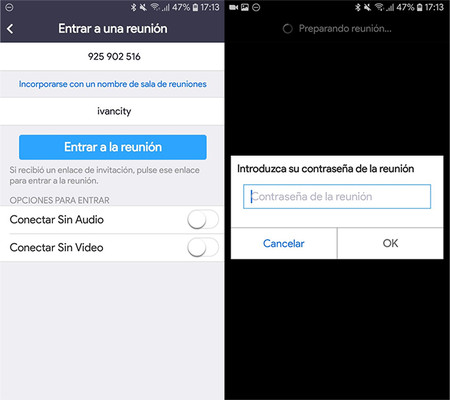
También es posible hacer exactamente lo mismo escribiendo los detalles a mano. En la pantalla principal de Zoom, debes tocar en Entrar y escribir el ID de la reunión (un código numérico), así como, opcionalmente, con qué nombre quieres aparecer. Antes de entrar puedes elegir si quieres conectar sin vídeo y sin audio.


Antes de que se realice la conexión por completo deberás introducir la contraseña de la reunión, de utilidad para evitar que gente que no ha sido invitada se pueda unir. La contraseña es visible por el anfitrión sobreimpuesta en la pantalla, justo debajo del identificador de la reunión.
Comparte cosas en la llamada


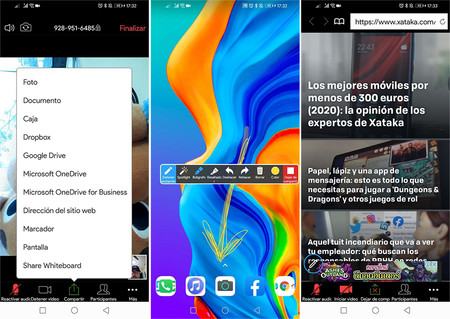
Zoom está más centrado en el trabajo que otras alternativas para llamadas grupales como HouseParty, aunque puedes hacer bastante más que simplemente llamar. La aplicación cuenta con su propia mensajería integrada (en la pestaña Reunión y Chat), pero durante una llamada también puedes compartir todo tipo de elementos:


Foto: para compartir fotos de tu galería, con la posibilidad de hacer anotaciones sobre ella.


Documento: para compartir documentos como archivos PDF.


Caja: para compartir archivos hospedados en Box


Dropbox: para compartir archivos hospedados en Dropbox


Google Drive: para compartir archivos hospedados en Google Drive


Microsoft OneDrive: para compartir archivos hospedados en OneDrive


Microsoft OneDrive for Business: para compartir archivos hospedados en la versión empresarial de OneDrive


Dirección del sitio web: para compartir una página web que se abre y muestra en la pantalla.


Marcador: para compartir rápidamente páginas web guardadas en los marcadores


Pantalla: comparte la pantalla del móvil con el resto de participantes.


Share Whiteboard: crea una pizarra en blanco y la comparte. Los participantes también pueden usarla.
Reacciona y levanta la mano

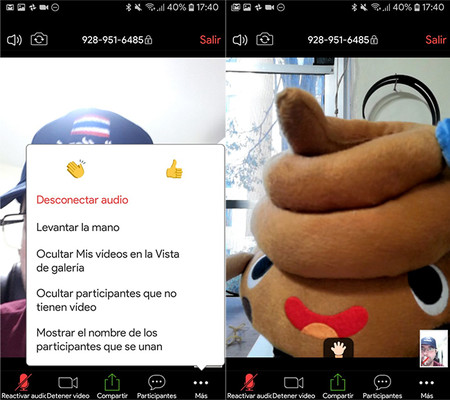
Zoom soporta reuniones con hasta 100 participantes en su versión gratuita, por lo cual puede ser difícil aclararse. Para ello cuenta con una versión digital de algo tan básico como levantar la mano para hablar. Claro, que no vale con levantar la mano de verdad, sino que debes usar el menú "Más" para elegir después Levantar la mano.


El anfitrión puede ver quién ha levantado la mano, para decidir si darte la palabra o no. Además de levantar la mano, puedes reaccionar a la presentación con el botón de aplaudir o me gusta, ambos disponibles desde el mismo menú.
El modo conducción

Las reuniones llegan cuando llegan, y a lo mejor te toca reunirte en un momento en el que estás ocupado. Zoom llama a este modo el modo de conducción segura, y es accesible deslizando la pantalla hacia la derecha. Este modo convierte tu participación en la videoconferencia en Push-To-Talk, o el modo Walkie Talkie.


Es decir, con este modo activado se apaga tu cámara y se silencia tu micrófono, aunque con un toque en el botón Pulsar para hablar se activará el micrófono hasta que lo vuelvas a tocar de nuevo. Cuando quieras salir de este modo solo necesitas deslizar de nuevo hacia la izquierda.

domingo, 15 de marzo de 2020

Ejercicios Página 99

Ejercicio 3:
Sencillamente usaríamos la navegación anónima utilizando buscadores como Tor que permiten el anonimato absoluto, a parte del acceso a la deapweb.
Ejercicio 4:
  1. No utilizaremos whatsapp para intercambiar fotografías o videos personales e íntimos. Esta norma se la transmitiremos especialmente a nuestros menores, evitando con ello la práctica del ya conocido sexting.
  2. No utilizaremos whatsapp para enviar nuestras contraseñas, datos bancarios o personales que pudieran verse especialmente comprometidos.
  3. Evitaremos utilizar redes wifi públicas o «prestadas» para la utilización de Whatsapp, siempre puede estar algún «cotilla a la escucha«.
  4. Whatsapp no debe sustituir a nuestros sistemas de comunicaciones profesionales o corporativas, la información sensible de nuestro trabajo no debería exponerse tan libremente. En estos casos seguiremos utilizando formas de comunicación seguras.
  5. Cuidaremos que la foto que utilizamos en nuestro pefil no sea comprometida. Esa foto, en whatsapp, puede ser vista por cualquier usuario, sin necesidad de que pertenezca a nuestra lista de contactos.
  6. A través de Whatsapp pueden llegarnos mensajes de SPAM encaminados a infectar nuestro dispositivo o simplemente para, mediante un phishing, obtener nuestras credenciales. Al igual que hacemos con un correo electrónico, haremos caso omiso de los mensajes de este tipo que recibamos.
  7. Cuando recibamos archivos, imágenes o videos a través de whatsapp nos cuidaremos de estar seguros de que vienen de un contacto de confianza y aún así debemos asegurarmos que no se trata de cualquier tipo de malware.
  8. En caso de recibir mensajes de desconocidos con los que no queramos mantener contacto, bloquearemos sus números en la aplicación. Es muy sencillo para un desconocido enviar un mensaje vía whatsapp, simplemente eligiendo números al azar, y comprobando la foto o info de perfil para elegir a una posible víctima.
  9. Sería conveniente realizar un borrado cada cierto tiempo de nuestras conversaciones, especialmente si son privadas, en caso de pérdida del terminal evitaremos que sean leídas por terceras personas.
  10. Si en algún momento decidimos prescindir del servicio de wahtsapp lo más recomendable es desinstalarlo y dar de baja nuestra cuenta desde:  Menú > Ajustes > Información de cuenta > Eliminar cuenta.

viernes, 13 de marzo de 2020

Ejercicio 2 Página 97

2 a) 
“Cuando te conectas a un sitio web que utiliza SSL para transferir datos, el servidor que lo aloja proporciona a Google Chrome y a otros navegadores un certificado que verifica su identidad. Este certificado contiene información como, por ejemplo, la dirección del sitio web que, a su vez, se confirma por una organización externa de la que depende tu navegador. Al comprobar que la dirección del certificado coincide con la del sitio web, se confirma que has accedido al sitio que indica el certificado y no a un sitio que finge serlo.
Motivos por los que aparece la advertencia. El navegador no confía en la organización externa que ha emitido el certificado del sitio web de destino. Cualquiera puede crear un certificado haciéndose pasar por un determinado sitio web. Para que Google Chrome pueda comprobar que estás accediendo al sitio web apropiado, su certificado debe ser de una organización de confianza.
Si tienes la certeza absoluta de que el sitio web de destino es de confianza, puedes abrirlo haciendo clic en el botón «Continuar de todos modos». Normalmente, es mejor ser precavido y hacer clic en el botón Volver a seguridad, con lo que accederás a la última página web que hayas visitado.”
¿Cómo evitar que ese mensaje te aparezca cada vez que accedas a un determinado sitio web? Instalando su certificado digital. Pero insistimos, es muy Importante que antes de darle autorización al navegador para instalar un certificado de una página web que lo solicita, verifiques que esa página es de confianza y que no es otra que pretenda engañarte. Aprende a verificar la legitimidad de un sitio web.
Una forma de instalar el certificado es pulsando sobre el icono con forma de candado situado en la parte superior izquierda de la barra de búsquedas del navegador y posteriormente haciendo clic sobre el link “Datos del certificado”.
A continuación, en la ventana que se abre, dirígete a la pestaña «Ruta de certificación». Allí verás que el certificado de la autoridad de certificación muestra un aspa roja, esto indica que el navegador no la reconoce. Para solucionarlo, debes descargar su certificado raíz. Para ello, selecciona el certificado que da el error, y haz clic en el botón “Ver certificado”.

En la pestaña "Detalles" pulsa sobre el botón "Copiar en archivo" para guardar el certificado en el ordenador. Un asistente te ayudará durante el proceso de exportación del certificado.

Deja la opción por defecto que viene marcada que suele ser “DER binario codificado X.509 (.CER)” y haz clic en “Siguiente. A continuación, elige dónde guardar el certificado y ponle un nombre al certificado.

Finalizado el proceso de exportación, localiza el certificado y haz clic dos veces para ejecutarlo. Al abrirse te mostrará la opción de “Instalar certificado…”. De nuevo, un asistente te guiará durante la importación de certificados. Te recomendamos que guardes el certificado en el almacén “Entidades emisoras raíz de confianza”.

Un mensaje que aparecerá por pantalla te informará que la operación se realizó correctamente. Puedes comprobarlo accediendo a las opciones de Configuración > Mostrar opciones avanzadas… > HTTPS/SSL > Administrar certificados.
En la ventana que aparece, en la pestaña “Entidades de certificación raíz de confianza”, que es donde indicaste que querías guardar el certificado, verás que efectivamente se encuentra allí.
A partir de ahora, cuando vuelvas a iniciar sesión con Chrome y accedas al sitio web, el candado ya no será rojo sino verde, y al pulsar sobre él, el navegador te dirá que confía en el sitio puesto que ha sido verificado por la autoridad de certificación que le has indicado.
Uno de los componentes más esenciales en cualquier operación o transacción segura en la web es un certificado SSL. ¿Qué son este tipo de componentes web y para que nos sirven? Veamos algo de conceptualización relativa a este tema.
El SSL (secure socket layer) es un protocolo de seguridad desarrollado por la empresa Netscape Communications para lograr que la transmisión de datos entre un servidor y un usuario, o viceversa, a través de Internet, sea completamente segura. El SSL es un protocolo abierto, por lo que puede ser empleado por cualquier fabricante de aplicaciones para Internet, siendo una de sus grandes ventajas el hecho de que se pueda utilizar con cualquiera de los protocolos de servicios más comunes del Internet (HTTP, FTP, SMTP, etc), aunque lo más normal es que se utilice para el tráfico de la web vía el protocolo HTTP.
El protocolo SSL se basa en la utilización de un sistema de cifrado que emplea un algoritmo (clave pública / clave privada) que utiliza una clave de seguridad de 128 bits de longitud, y que solo conocen la maquina del usuario conectado y el servidor que brinda la conexión. Estas claves permiten la encriptación de los datos para que nadie que no las tenga pueda leer su contenido. Esto significa que cualquier tipo de información que se transmita desde un servidor seguro (que utiliza SSL) y utilizando un navegador con soporte a tecnología SSL (ya prácticamente todos los más comunes en sus versiones más recientes), viajará a través de Internet a salvo de que el mismo pueda ser rastreado, copiado y descifrado por algún usuario que no sea el perteneciente a la comunicación originalmente establecida.
Entonces, para utilizar el protocolo SSL ya dentro de un website es necesario que el web en cuestión se encuentre en posesión (tenga instalado) de un certificado digital de seguridad conocido como certificado SSL y que el mismo interactué con un navegador web que tenga soporte para SSL (ya prácticamente todos los navegadores lo tienen). Anexamos a continuación un diagrama que ejemplifica esta comunicación.


Un certificado SSL es una “firma” electrónica que acredita identidad y credenciales cuando se accesa alguna pagina web segura, se identifica un servidor determinado, o se realiza alguna transacción que implica el ofrecer datos confidenciales a través de la pagina web segura. Esta es la operación básica de pago vía tarjeta bancaria (crédito o debito) que se realiza en una tienda electrónica vía web.
Los certificados SSL son expedidos por una autoridad de certificación (CA), quienes no son sino proveedores autorizados exprofesamente para ello. Los certificados SSL contienen datos como: nombre de la empresa cliente (para quien es generado el certificado en cuestión), un numero serial propio del certificado, fecha de expiración (del certificado), y una llave publica que permite encriptar la información.
¿Cómo sabemos si un web cuenta con protección bajo un certificado SSL? Esto puede verse a simple vista en todos los principales navegadores. Lo primero es el prefijo HTTP de la dirección URL de la pagina web, cambia a HTTPS (que significa HTTP seguro), lo segundo es que en alguna parte de la ventana del navegador (ello depende de que navegador utilice), se visualiza un icono con forma de candado; el mismo al darle click abre una ventana con todos los datos del certificado SSL en cuestión, y los datos de la entidad CA que genero este certificado. A continuación mostramos una imagen representativa de esto.


¿Como conseguir un certificado SSL? La organización que desee encriptar información en algunas de sus páginas web debe solicitar un certificado digital a una autoridad de certificación (CA). Los CA más reconocidos a nivel mundial son: VeriSign, Thawte, GeoTrust y RapidSSL en ese orden.
Ahora, no confunda si su proveedor de hosting le ofrece un certificado SSL, el no es un CA; aunque si puede estar como un distribuidor de un CA registrado. Es decir, que su proveedor de hosting pueda tramitarle un certificado SSL de cualquiera de los CA reconocidos (como los mencionados anteriormente). O bien, puede usted ir al web oficial del CA de su preferencia y tramitar por sí mismo el certificado SSL que ocupe.
Precisamente los certificados SSL se pagan bajo la misma modalidad que los hostings web; es decir se paga una cantidad establecida por el CA y la misma corresponde a un tiempo de vigencia del certificado SSL. Una vez el certificado expira, este tiene que ser renovado (vía otro pago), sino, el certificado pierde validez y no funciona para realizar una conexión cifrada segura.
¿Si compre por mi mismo un certificado SSL, entonces como lo instalo? Una vez que su certificado SSL se ha aprobado y emitido por un CA, su desarrollador web o administrador web debe dirigirse al sitio web del CA donde haya tramitado el certificado, y descargar la secuencia de comandos para el sello y añadir este en las páginas web apropiadas (los accesos o formularios donde se captura la información confidencial). La persona que instale el sello tendrá que saber el nombre común utilizado para la compra del certificado SSL y poder actualizar el HTML de las páginas donde se añadirá el sello. El sello consiste en una línea pequeña de códigos que enlaza con un ventana emergente generada por el CA que contiene información sobre su certificado SSL.
El uso mas común para los certificados digitales es verificar que un sitio en internet es quien en realidad dice ser, y así proveer transferencia encriptada de datos entre el usuario conectado y el servidor (web site con soporte SSL), para que el usuario realice operaciones con completa seguridad al brindar sus datos confidenciales.
La implementación páginas web protegidas con certificados SSL aplica a cualquier organización de todo tamaño; desde una micro empresa hasta la gran empresa (big business). Es absolutamente esencial en funciones y páginas web de comercio electrónico, tiendas online, donde se soliciten datos de tarjetas bancarias o información confidencial. Por ello si usted se fija, todo banco con servicios en línea cuenta con accesos a la banca electrónica con protección bajo certificados SSL. También son indispensables en los accesos vía páginas web a redes privadas corporativas o empresariales. Si su organización realiza operaciones comerciales por internet, casi es seguro en alguna de sus páginas web requerirá el uso de un certificado SSL.
Finalmente les referimos los sitios web de los principales CA disponibles en la actualidad; aunque reiteramos que los principales proveedores de hosting comúnmente tienen asociación con alguno de estos CA para ser distribuidores de sus certificados, y así ellos tramitárselos a sus clientes en directo.

lunes, 17 de febrero de 2020

Ejercicios de página 90

Ejercicio 1:
Tipos de malware, clasificación, clases.Malware, abreviatura de software malicioso, es un término general utilizado para referirse a una variedad de formas de software hostil o intrusivo. Los ciberdelincuentes diseñan malware para comprometer las funciones de la computadora, robar datos, omitir los controles de acceso y causar daños a la computadora host, sus aplicaciones o datos.

Los investigadores clasifican los muchos tipos de malware de varias maneras diferentes, que incluyen:

El método de entrega o metodología de ataque. Los ejemplos incluyen descargas automáticas que distribuyen malware simplemente visitando un sitio web, correos electrónicos de phishing que engañan a las víctimas para que divulguen datos, ataques Man-in-the-Middle que toman el control de una computadora y secuencias de comandos entre sitios donde un atacante inyecta malware código en el contenido de un sitio web.

El tipo específico de vulnerabilidad que explota el malware. Los ejemplos incluyen la inyección SQL utilizada por los atacantes para obtener acceso o modificar datos, y la suplantación de dominio donde los malos actores seducen a los visitantes de la web para que hagan clic en los enlaces a sus anuncios o sitios web haciéndolos parecer otros sitios legítimos.

La meta u objetivo del malware. Por ejemplo, Ransomware tiene un objetivo puramente financiero, mientras que Spyware está destinado a capturar información confidencial o confidencial, y los Keyloggers capturan nombres de usuario y contraseñas.

Por la plataforma o dispositivo al que se dirige el malware, como el malware móvil, o los ataques que se dirigen a un sistema operativo específico.

El enfoque del malware al sigilo, o cómo intenta ocultarse. Los rootkits, que generalmente reemplazan los componentes legítimos del sistema operativo con versiones maliciosas, son un ejemplo.

Comportamientos y características específicas, como la forma en que el malware se replica y se propaga, u otros atributos que lo distinguen de otras formas de malware. Este es el método más común para clasificar el malware.
Una comprensión básica de cómo se clasifica el malware, como se describió anteriormente, es suficiente para la mayoría de los lectores. Entonces, renunciaremos a una descripción más detallada y exhaustiva.

Sin embargo, es esencial para cualquier persona involucrada en ciberseguridad tener al menos un conocimiento fundamental de las variedades de malware más importantes y comunes.
Los tipos de malware más importantes y comunes

La siguiente lista proporciona una descripción general.
Adware

Adware es el nombre dado a los programas diseñados para mostrar anuncios en su computadora, redirigir sus solicitudes de búsqueda a sitios web de publicidad y recopilar datos de marketing sobre usted. Por ejemplo, el adware generalmente recopila los tipos de sitios web que visita para que los anunciantes puedan mostrar anuncios personalizados.

Muchos consideran que el adware que recopila datos sin su consentimiento es adware malicioso. Otro ejemplo de adware malicioso son los anuncios emergentes intrusivos para supuestas soluciones para virus informáticos inexistentes o problemas de rendimiento.
Spyware

El spyware es, como su nombre lo indica, un software que te espía. Diseñado para monitorear y capturar su navegación web y otras actividades, el spyware, como el adware, a menudo envía sus actividades de navegación a los anunciantes. Sin embargo, el spyware incluye capacidades que no se encuentran en el adware. Puede, por ejemplo, también capturar información confidencial como cuentas bancarias, contraseñas o información de tarjetas de crédito.

Si bien no todo el spyware es malicioso, es controvertido porque puede violar la privacidad y tiene el potencial de ser abusado.
Virus de computadora

La característica principal de un virus informático es el software malicioso que los cibercriminales programan para reproducir. Por lo general, lo hace atacando e infectando archivos existentes en el sistema de destino. Los virus deben ejecutarse para hacer su trabajo sucio, por lo que se dirigen a cualquier tipo de archivo que el sistema pueda ejecutar.

Los virus han existido, al menos en concepto, desde los primeros días de las computadoras. John von Neumann realizó el primer trabajo académico sobre la teoría de los programas informáticos autorreplicantes en 1949. Los primeros ejemplos de virus reales aparecieron en los años 70.

Aunque su amenaza ha disminuido en los últimos años y otras formas de malware se han convertido en el centro de atención, los virus han sido la causa de una destrucción generalizada a lo largo de los años. Además de robar y corromper datos, consumen recursos del sistema, lo que a menudo hace que el sistema host sea ineficaz o incluso inútil.

Otra característica común a los virus es que son encubiertos, lo que los hace difíciles de detectar. Los virus llegan sin invitación, se esconden en secreto, se reproducen infectando otros archivos cuando se ejecutan y, por lo general, funcionan en la oscuridad.
Gusano

Como un virus, los gusanos son infecciosos y los cibercriminales los diseñan para replicarse. Sin embargo, un gusano se replica sin apuntar e infectar archivos específicos que ya están presentes en una computadora. Los gusanos se transportan en sus propios contenedores y a menudo limitan sus actividades a lo que pueden lograr dentro de la aplicación que los mueve. Usan una red informática para propagarse, confiando en fallas de seguridad en la computadora objetivo para acceder a ella, y roban o eliminan datos.

Muchos gusanos están diseñados solo para propagarse y no intentan cambiar los sistemas por los que pasan.
Troyano

Un troyano es un programa malicioso que se tergiversa para parecer útil. Los ciberdelincuentes entregan troyanos bajo la apariencia de un software de rutina que convence a una víctima para que lo instale en su computadora. El término se deriva de la historia del griego antiguo del caballo de madera utilizado para invadir la ciudad de Troya con sigilo. Los caballos de Troya son igual de mortales en las computadoras.

La carga útil puede ser cualquier cosa, pero generalmente es una forma de puerta trasera que permite a los atacantes el acceso no autorizado a la computadora afectada. Los troyanos también dan acceso a los ciberdelincuentes a la información personal de un usuario, como direcciones IP, contraseñas y detalles bancarios. A menudo se utilizan para instalar keyloggers que pueden capturar fácilmente nombres de cuentas y contraseñas, o datos de tarjetas de crédito, y revelar los datos al actor del malware. La mayoría de los ataques de ransomware se llevan a cabo utilizando un caballo de Troya, al alojar el código dañino dentro de un dato aparentemente inofensivo.

Los expertos en seguridad consideran que los troyanos se encuentran entre los tipos de malware más peligrosos en la actualidad, particularmente los troyanos diseñados para robar información financiera de los usuarios. Algunos tipos insidiosos de troyanos en realidad afirman eliminar cualquier virus de una computadora, pero en su lugar introducen virus.
Keylogger

Un registrador de pulsaciones de teclas, o registrador de teclas, registra cada entrada de pulsación de tecla realizada en una computadora, a menudo sin el permiso o conocimiento del usuario. Los keyloggers tienen usos legítimos como una herramienta profesional de monitoreo de TI. Sin embargo, el registro de pulsaciones de teclas se usa comúnmente con fines delictivos, capturando información confidencial como nombres de usuario, contraseñas, respuestas a preguntas de seguridad e información financiera.
Rootkit

Un Rootkit es un conjunto de herramientas de software, típicamente malicioso, que le da a un usuario no autorizado acceso privilegiado a una computadora. Una vez que se ha instalado un rootkit, el controlador del rootkit tiene la capacidad de ejecutar archivos de forma remota y cambiar las configuraciones del sistema en la máquina host.

Los rootkits no pueden autopropagarse ni replicarse. Deben instalarse en un dispositivo. Debido a dónde operan (en las capas inferiores de la capa de aplicación del sistema operativo, el núcleo del sistema operativo o en el sistema básico de entrada / salida (BIOS) del dispositivo con permisos de acceso privilegiados), son muy difíciles de detectar e incluso más difíciles. para eliminar.

Cuando se descubre un rootkit, algunos expertos recomiendan limpiar completamente el disco duro y reinstalar todo desde cero.
Phishing y Spear Phishing

El phishing es un delito cibernético en el que un objetivo o objetivos son contactados por correo electrónico, teléfono o mensaje de texto por alguien que se hace pasar por una institución legítima para atraer a la víctima a proporcionar datos confidenciales, como información de identificación personal, datos bancarios y de tarjetas de crédito, y contraseñas.

Técnicamente, el phishing no es un tipo de malware, sino un método de entrega que los delincuentes usan para distribuir muchos tipos de malware. Lo hemos enumerado aquí entre los tipos de malware debido a su importancia y para ilustrar cómo funciona.

A menudo, un ataque de phishing atrae a una persona a hacer clic en una URL infectada con malware que engaña a la víctima para que piense que está visitando su banco u otro servicio en línea. El sitio malicioso captura la identificación y contraseña de la víctima, u otra información personal o financiera.

Spear Phishing se refiere a un ataque que está dirigido a un individuo específico o un conjunto de individuos, como el CFO de una corporación para obtener acceso a datos financieros confidenciales. El “phishing” regular está dirigido a las masas.
Bots y Botnets

También conocidos como robots, los bots son programas maliciosos diseñados para infiltrarse en una computadora y responder y ejecutar automáticamente las instrucciones recibidas de un servidor central de comando y control. Los bots pueden autorreplicarse (como gusanos) o replicarse mediante la acción del usuario (como virus y troyanos).

Una red completa de dispositivos comprometidos se conoce como botnet. Uno de los usos más comunes de una botnet es lanzar un ataque de denegación de servicio distribuido (DDoS) en un intento de hacer que una máquina o un dominio completo no estén disponibles.
Ransomware

El ransomware es un tipo de malware que bloquea los datos en la computadora de la víctima, generalmente mediante encriptación. El cibercriminal detrás del malware exige el pago antes de descifrar los datos rescatados y devolver el acceso a la víctima.

El motivo de los ataques de ransomware es casi siempre monetario y, a diferencia de otros tipos de ataques, a la víctima generalmente se le notifica que se ha producido un ataque y se le dan instrucciones para realizar el pago para que los datos se restablezcan a la normalidad.

El pago a menudo se exige en una moneda virtual, como Bitcoin, para que la identidad del cibercriminal permanezca oculta.
Muchos más tipos de malware

La lista anterior describe solo los tipos más comunes de malware que se usan actualmente. En realidad, hay muchos tipos y variaciones adicionales de malware, y los ciberdelincuentes están desarrollando continuamente más, aunque la mayoría son simplemente nuevas técnicas para llevar a cabo uno de los objetivos descritos anteriormente.

En algún momento en el futuro, sin duda habrá un nuevo malware que no se parece en nada a las categorizaciones anteriores. Eso significa que aquellos de nosotros responsables de la seguridad de la red debemos ser siempre diligentes en la búsqueda de nuevos tipos de malware que no se ajusten al molde. Nunca podemos bajar la guardia.

La buena noticia es que la gran mayoría de las nuevas amenazas de malware que encontraremos caerán en una o más de las clasificaciones anteriores. El nuevo malware es en gran medida una variación de un tema antiguo.
Ejercicio 2:
Bonets: Los ataques que suelen realizar estos virus son infiltraciones en ordenadores y después la ejecución de las ordenes emitidas desde un ordenador central externo. Su utilización es ilegal y en la mayoría de  casos son utilizados para el robo de datos bancarios y la posterior sustracción del dinero.
Ejercicio 3:


A pesar de ser múltiples y varias las técnicas utilizadas por los ciberdelincuentes para manipular a sus víctimas, suelen seguir una serie de principios básicos:
  • Respeto a la autoridad. Por norma general, nosotros como trabajadores y ciudadanos en general, respetamos la autoridad de nuestros superiores, bien sea dentro de la organización o en la vida cotidiana. Este tipo de ataques se basa en ese respeto que tenemos a nuestros responsables y a autoridades como las Fuerzas y Cuerpos de Seguridad del Estado.
  • Voluntad de ayudar. Sobre todo en los entornos laborales, los trabajadores, generalmente, cuentan con esta voluntad de ayudar a los compañeros en todo lo posible. Por este motivo, los ciberdelincuentes pueden hacerse pasar por un falso empleado de la empresa. Otra variante utilizada, es hacerse pasar por un técnico de informática para instalar herramientas de acceso remoto no autorizado.
  • Temor a perder un servicio. Esta técnica es habitualmente utilizada en campañas de phishing. Bajo el pretexto de existir repetidos accesos no autorizados, cambio en las políticas o cualquier otro engaño, los ciberdelincuentes fuerzan a la víctima acceder a una web fraudulenta donde roban información confidencial.
  • Respeto social. En algunos casos, los ciberdelincuentes basan su estrategia en el miedo que tienen los usuarios a no ser socialmente aceptados o a perder su reputación. Esto es habitual en los correos de sextorsión, donde los ciberdelincuentes amenazan con difundir un supuesto video privado que en realidad no existe.
  • Gratis. Este tipo de engaño se basa en ofrecer un producto o servicio gratis a cambio de información privada. Este tipo de fraude suele llevarse a cabo por medio de páginas web emergentes que suelen aparecer cuando se navega por sitios poco legítimos. También es común en mensajes de redes sociales o aplicaciones de mensajería.
Ejercicio 4:
Para entender qué es la ingeniería social inversa hemos de comprender primero la ingeniería social, ese dudoso arte mediante el cual un delincuente establece relaciones de confianza con sus objetivos, para posteriormente conseguir información confidencial que puede comprometer su seguridad

En la ingeniería social, el atacante es quien lleva el ritmo. Es activo y sigue una estrategia dividida en fases, de las cuales la primera es la de acumular información sobre los posibles objetivos en el entorno susceptible de ser atacado. Esto puede ser desde los nombres de los empleados de un departamento, pasando por sus números de teléfono, email y otros medios de contacto, hasta la ubicación del departamento y las más variadas informaciones.

Una vez con esos datos en su poder, el atacante intentará construir una relación de confianza. Es una fase delicada y que requiere de cierta paciencia porque la meta es conseguir una buena relación personal con la víctima.

Tras conseguir este objetivo, llega la manipulación psicológica. El atacante aprovecha la confianza ganada para obtener la información confidencial que le interese, de manera que pueda introducirse en el sistema objetivo con facilidad. Tras esto llega la fase de “salida” en la que el delincuente debe desaparecer sin dejar rastros y desviando la atención de su persona para no levantar sospechas.
En el caso de la ingeniería social inversa, el atacante es un sujeto pasivo. Es decir, no toma la iniciativa. Simplemente deja un rastro de migas de pan para que las víctimas potenciales muerdan su anzuelo y, de paso, revelen información valiosa al delincuente. En cierto sentido, la ingeniería social inversa es similar a una trampa diseñada para un cierto tipo de público objetivo.

Por lo general, será el usuario y probable víctima quien se acerque hasta la trampa. Puede ser una página web (un servicio de reparación de móviles, un consultorio o cualquier tipo de servicio que dependerá del colectivo al que se quiera “atacar”) o algo tan aparentemente inocente como una tarjeta de visita o un teléfono, un perfil de una red social…

En esos casos, el servicio al que accede la víctima potencial tiene una apariencia totalmente normal, genuina, y por tanto el usuario no sospecha nada hasta que es demasiado tarde. Existen múltiples ejemplos de ingeniería social inversa, pero los más conocidos pueden ser el phishing o la distribución de malware y, por tanto, aplican los consejos de estos ataques para la prevención de los ataques por ingeniería social inversa.

viernes, 14 de febrero de 2020

Ejercicios de la página 87

Ejercicio 1: Chema Alonso.
Chema Alonso es ingeniero informático de sistemas y Doctor en seguridad informática. Ha sido nombrado recientemente nuevo Chief Data Officer (CDO) de Telefónica. Anteriormente fue el Director de Eleven Paths, empresa filial de Telefónica Digital centrada en la innovación en productos de seguridad y de Global Security Business de Telefónica Business Solutions. Además, combina su actividad profesional con la docencia, conferencias y apariciones en medios de comunicación.Desde octubre de 1999 hasta abril de 2013 fue Consultor de Seguridad en Informática 64, una empresa de seguridad informática que fundó junto con Rodol. Desde febrero de 2012 hasta abril de 2013 fue Mentor de Talentum Startups en Telefónica Europe, donde realizó tareas en de apoyo técnicas en Wayra y participó en los programas Talentum.Desde septiembre de 2009 es Director del Máster de Seguridad de Información en la Universidad Europea de Madrid y realiza tareas de dirección, elaboración de contenidos y programas, tutorizar y dar clases del clases en el Máster de Seguridad en Tecnologías de la Información y las Comunicaciones.En enero de 2012 compró Cálico Electrónico y es Productor Ejecutivo del mismo desde entonces.
Ejercicio 2:  RAID

RAID 0

Un RAID 0 (también llamado conjunto dividido o volumen dividido) distribuye los datos equitativamente entre dos o más discos sin información de paridad que proporcione redundancia. El mayor rendimiento del RAID 0 tiene sin embargo un coste, ya que si uno o varios de los discos fallan pueden ocurrir serias pérdidas de datos.


El gráfico muestra como los datos se distribuyen a lo largo del conjunto de discos.

Un ejemplo de recuperación de datos; un archivo ocupa las «stripes»o divisiones 1 – 4, si el disco 2 fallase y la división 2 se perdiese, el archivo se convertiría en corrupto. Es decir, que si un disco falla, el archivo bueno más grande tendría que ser más pequeño que el tamaño combinado de las divisiones restantes.


RAID 1

Este es el nivel RAID más básico en cuanto a «Data Mirroring» se refiere. Recordemos que el «Mirroring» consiste en crear una copia exacta (o espejo) de un conjunto de datos en dos o más discos. En el RAID 1, los datos del disco primario son duplicados en otro disco. Mediante esta operación no se mejora el rendimiento del sistema pero si un disco falla tendrá una copia de seguridad en el segundo disco.


RAID 0+1 y 1+0

Para mejorar el rendimiento del sistema y/o conseguir una mayor redundancia los niveles RAID estándar pueden combinarse entre sí.

Tal y como puede verse en el gráfico, estos dos niveles RAID son una combinación de RAID 0 y RAID 1. La diferencia entre los dos radica en la localización de cada RAID como puede observarse en el gráfico donde las divisiones o «stripes» se muestran en negrita.

El RAID 01 está configurado de tal manera que el RAID 0 posee una copia espejo.

La ventaja es que cuando un disco falla en uno de los niveles 0, los datos perdidos pueden ser transferidos desde el otro nivel. Sin embargo, añadir un disco duro extra a uno de los niveles implica añadir otro disco duro al otro nivel para mantener el equilibrio entre los dos niveles.

La desventaja de este tipo de configuración es que no es posible recuperar datos si se da un fallo simultáneo en dos discos, a menos que estos discos pertenezcan a la misma división o «stripe».


El RAID 10 está configurado de forma que el RAID 0 está dividido en dos RAID 1.

La gran ventaja del RAID 10 es que todos los discos menos uno en cada RAID 1 podrían fallar sin que se produjera ninguna pérdida de datos. Sin embargo, si el disco que ha fallado no se reemplaza, los discos restantes (los cuales funcionan correctamente) también fallarán.


RAID 2

EL RAID 2 divide los datos al nivel de bytes en lugar de a nivel de bloques. Utiliza un código de Hamming para la corrección de errores. Los discos son sincronizados por la controladora para funcionar al unísono. Éste es el único nivel RAID original que actualmente no se usa.
RAID 3 & 4

Los RAID 3 y 4 usan «data striping» con un disco de paridad dedicado, la diferencia entre los dos radica en que el RAID 3 divide los datos al nivel de bytes mientras que en el RAID 4 estas divisiones se efectúan al nivel de bloques.


RAID 5

El RAID 5 ha logrado popularidad por tener gracias a su bajo coste de redundancia. Este nivel usa una división de datos a nivel de bloques distribuyendo la información de paridad entre todos los discos miembros del conjunto.

Generalmente, el RAID 5 se implementa con un soporte hardware para el cálculo de la paridad que en la mayoría de los casos podrá ser efectuado de 4 formas; izquierda asimétrica, izquierda simétrica, derecha asimétrica y derecha simétrica.


En los RAIDs asimétricos la división de datos ignora la paridad, mientras que los simétricos son un poco más complejos con lo que respecta a la división de datos.


RAID 6

El RAID 6 es una extensión del RAID 5 ya que sigue la misma distribución de datos y paridad pero añadiendo otro bloque de paridad. La principal ventaja es que pueden darse dos fallos simultáneos en los discos sin que se sufra ninguna pérdida de datos. En RAIDS de pequeño tamaño, la probabilidad de que fallen dos discos simultáneamente es pequeña, por esta razón los RAID 6 solo se recomiendan en sistemas más grandes.